Machen Sie aus jedem Handy ein Check-in-Gerät am Einlass. Scannen Sie den QR-Code eines Fahrers und er ist sofort eingecheckt. Während sich die vollständige Teilnehmerliste, geöffnet auf einem Tablet, von selbst aktualisiert.
Die Idee ist einfach: Das Handy ist nur ein Scanner, das Tablet führt die vollständige Liste. Sie arbeiten zusammen, kommen sich aber nie in die Quere.
Einmal einrichten
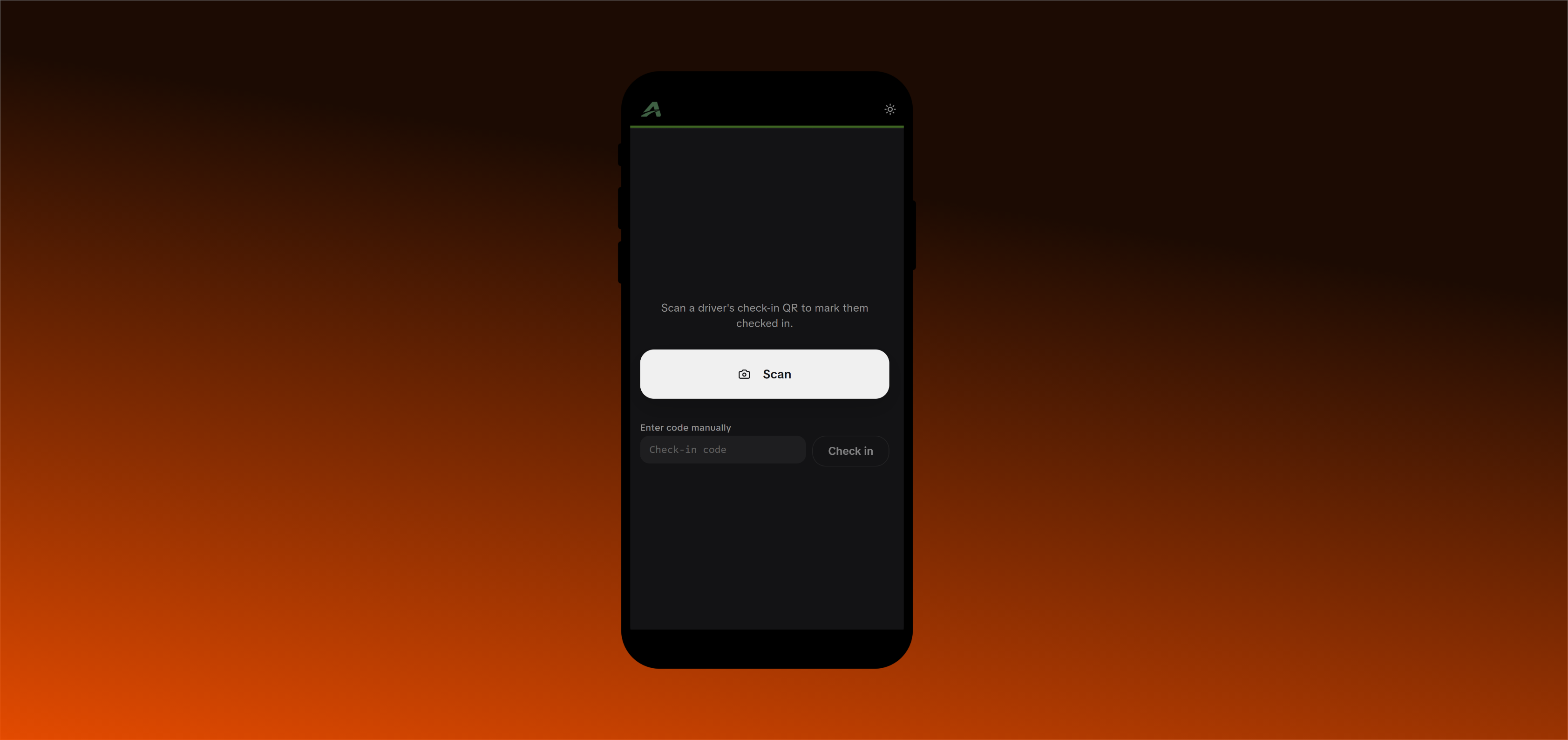
Öffnen Sie auf dem Handy den Scanner, melden Sie sich an und legen Sie ihn auf dem Startbildschirm ab. Danach öffnet er sich im Vollbild wie eine echte App. Ein Tipp zum Starten.
- Öffnen Sie
/admin/scanauf dem Handy und melden Sie sich mit Ihrem Google-Konto an (dieselbe Anmeldung, die Sie überall im Pro-Admin nutzen). - Tippen Sie auf Installieren, um ihn auf dem Startbildschirm abzulegen.
Warum installieren
Durch die Installation öffnet er sich im Vollbild ohne Browser-Leisten und bleibt angemeldet. So ist es am Einlass ein Tipp vom Startbildschirm bis zum Scannen.
Jemanden einchecken
- Tippen Sie auf den großen Scan-Button. Die Rückkamera öffnet sich mit einem Rahmen zur Ausrichtung.
- Der Fahrer zeigt seinen Check-in-QR-Code.
- Sobald der Code gelesen ist, erhalten Sie ein großes, auf einen Blick erfassbares Ergebnis: ein grünes EINGECHECKT, das Kennzeichen groß dargestellt, dazu Fahrzeug und Name darunter.
- Tippen Sie auf Nächsten scannen für den folgenden Fahrer.
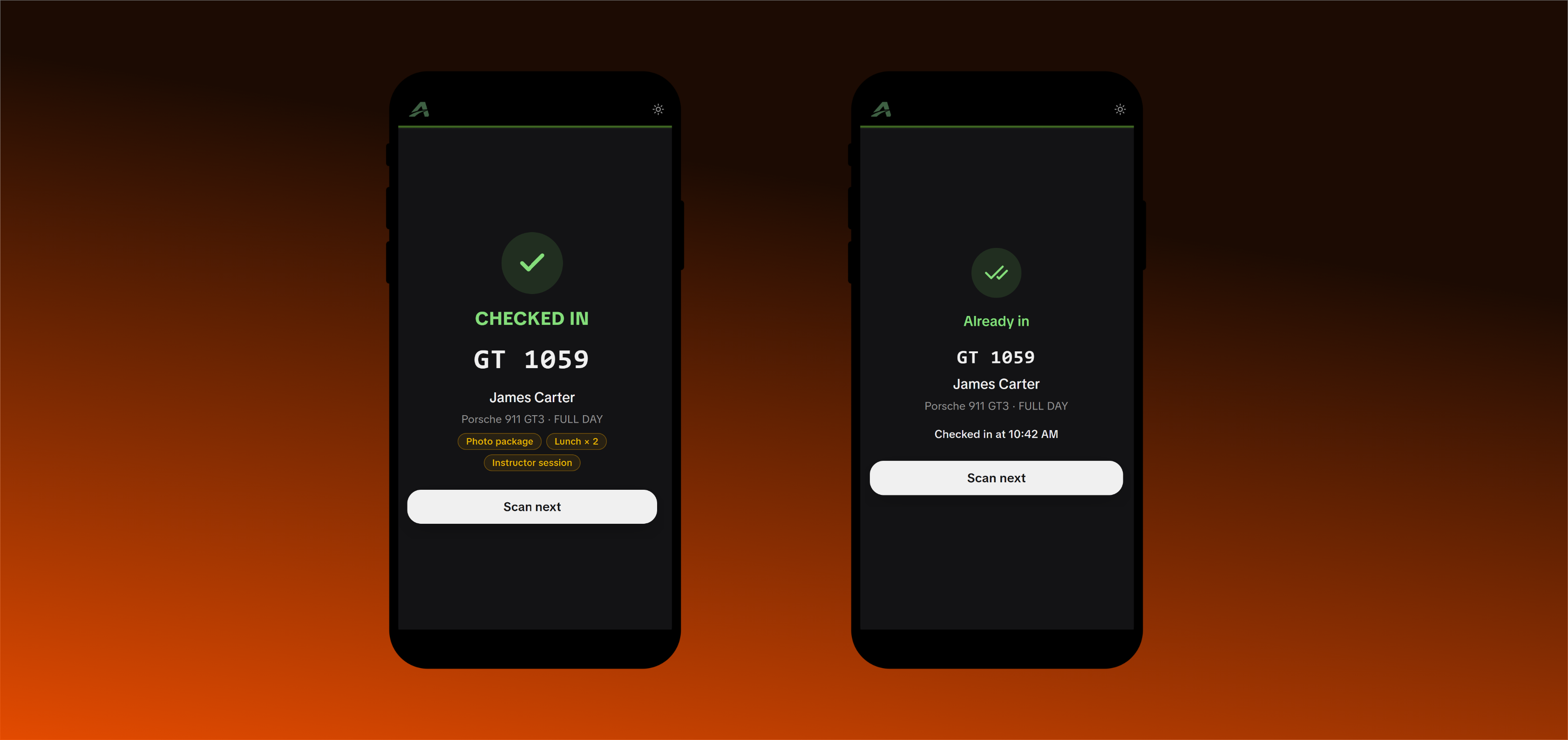
Sie wählen nicht zuerst ein Event aus. Jeder Code weiß bereits, zu welchem Fahrer und welchem Event er gehört. So kann ein Mitarbeiter vom selben Bildschirm aus Fahrer über all Ihre Events einchecken.
Woher der QR-Code des Fahrers kommt
Ein Fahrer erhält seinen Check-in-QR-Code erst, wenn er vollständig bereit ist. Angaben vollständig, Briefing erledigt und Waiver unterschrieben. Es zählen nur die Schritte, die Ihr Event tatsächlich nutzt: Ohne Briefing oder Waiver am Event entfällt der jeweilige Schritt. Er erscheint an zwei Stellen:
- in seinem Event-Portal (seiner persönlichen Seite) und
- in seiner Bestätigungs-E-Mail, sodass er am Einlass schon in seinem Postfach liegt.
Dieser QR-Code ist nur für den Check-in
Mit dem Check-in-QR-Code kann man sich nicht als Fahrer anmelden oder sein Portal öffnen, er ist also sicher, selbst wenn ihn jemand abfotografiert. Es ist ein anderer Code als der QR-Code für den "Portalzugang", den der Fahrer scannt, um seine eigene Seite zu öffnen.
Was der Bildschirm Ihnen sagt
Der Scanner ist für echte Situationen am Einlass gebaut. Jedes Ergebnis ist auf einen Blick klar.
| Ergebnis | Was Sie sehen |
|---|---|
| Eingecheckt | Großer grüner Haken, Kennzeichen, Fahrzeug und Name |
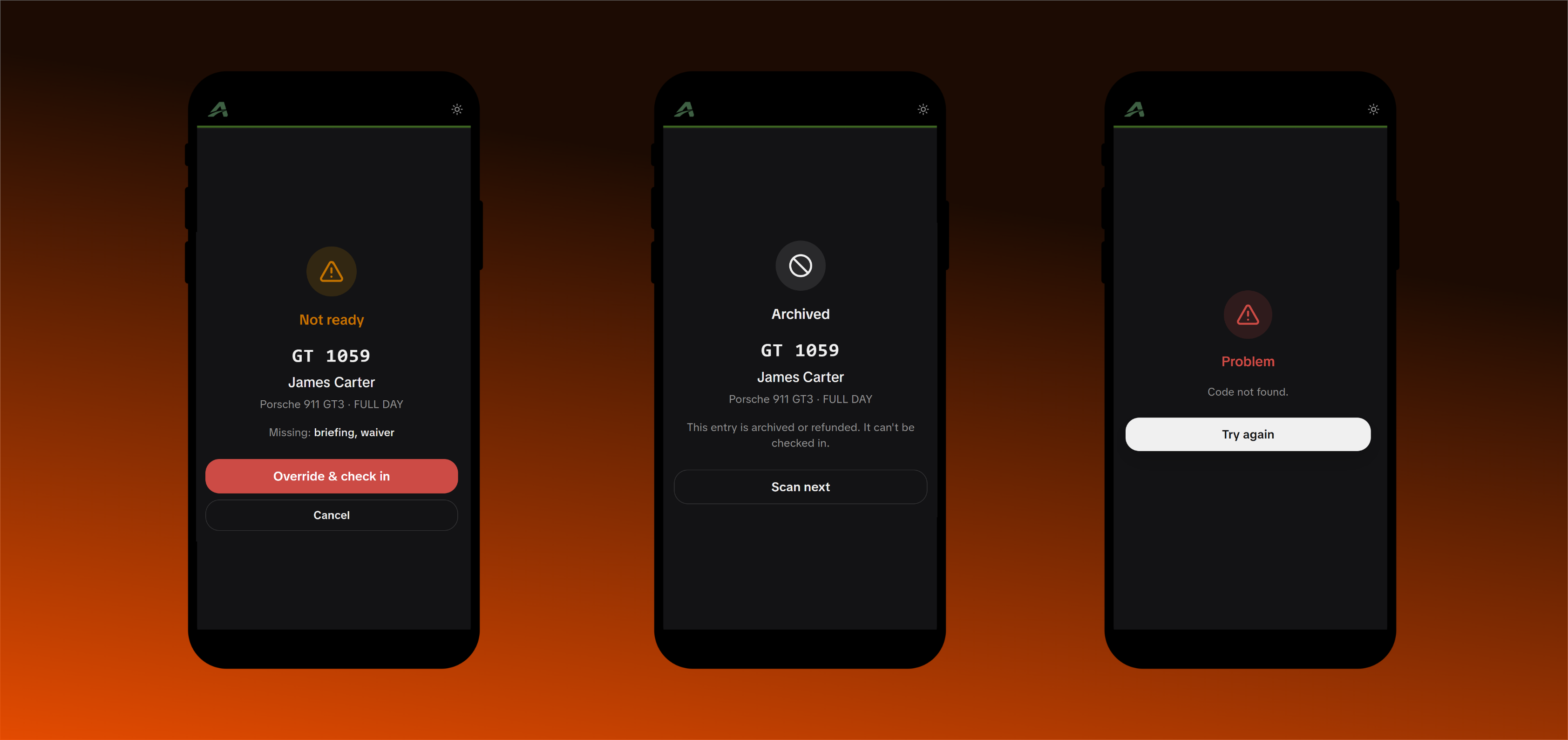
| Nicht bereit | Gelbe Warnung, die benennt, was fehlt (Angaben / Briefing / Waiver), mit Überschreiben & einchecken oder Abbrechen. Sie entscheiden |
| Bereits eingecheckt | Ein neutraler Hinweis mit der Uhrzeit des Check-ins. Nie als Fehler behandelt |
| Archiviert / erstattet | Blockiert mit einer klaren Meldung |
| Falscher oder unbekannter Code | Eine kurze Meldung "nicht gefunden" und ein erneuter Versuch |
| Kamera lässt sich nicht öffnen | Eine klare Meldung, und Sie können auf die manuelle Eingabe des Codes ausweichen |
Gut zu wissen
- Scannen und manueller Check-in sind dasselbe. Ein Scan setzt genau dasselbe Häkchen wie der Check-in-Schalter in der Teilnehmerliste, die beiden sind also austauschbar. Machen Sie einen Scan in der Liste rückgängig oder checken Sie jemanden von Hand ein, und der Scanner erkennt ihn als bereits erledigt.
- Keine Doppelungen. Scannen Sie denselben Fahrer zweimal, sagt der zweite Scan einfach "bereits eingecheckt". Nichts geht kaputt.
- Die manuelle Alternative ist immer da. Wenn eine Kamera versagt oder ein Code sich nicht scannen lässt, tippen Sie den Code in das Feld auf dem Startbildschirm.
Überschreiben verwenden
Überschreiben & einchecken lässt einen Fahrer durch, der Briefing oder Waiver nicht abgeschlossen hat. Nutzen Sie es nur, wenn Sie bestätigt haben, dass er wirklich freigegeben ist. Es ist dasselbe Überschreiben wie die gelbe Aktion in der Teilnehmerliste.