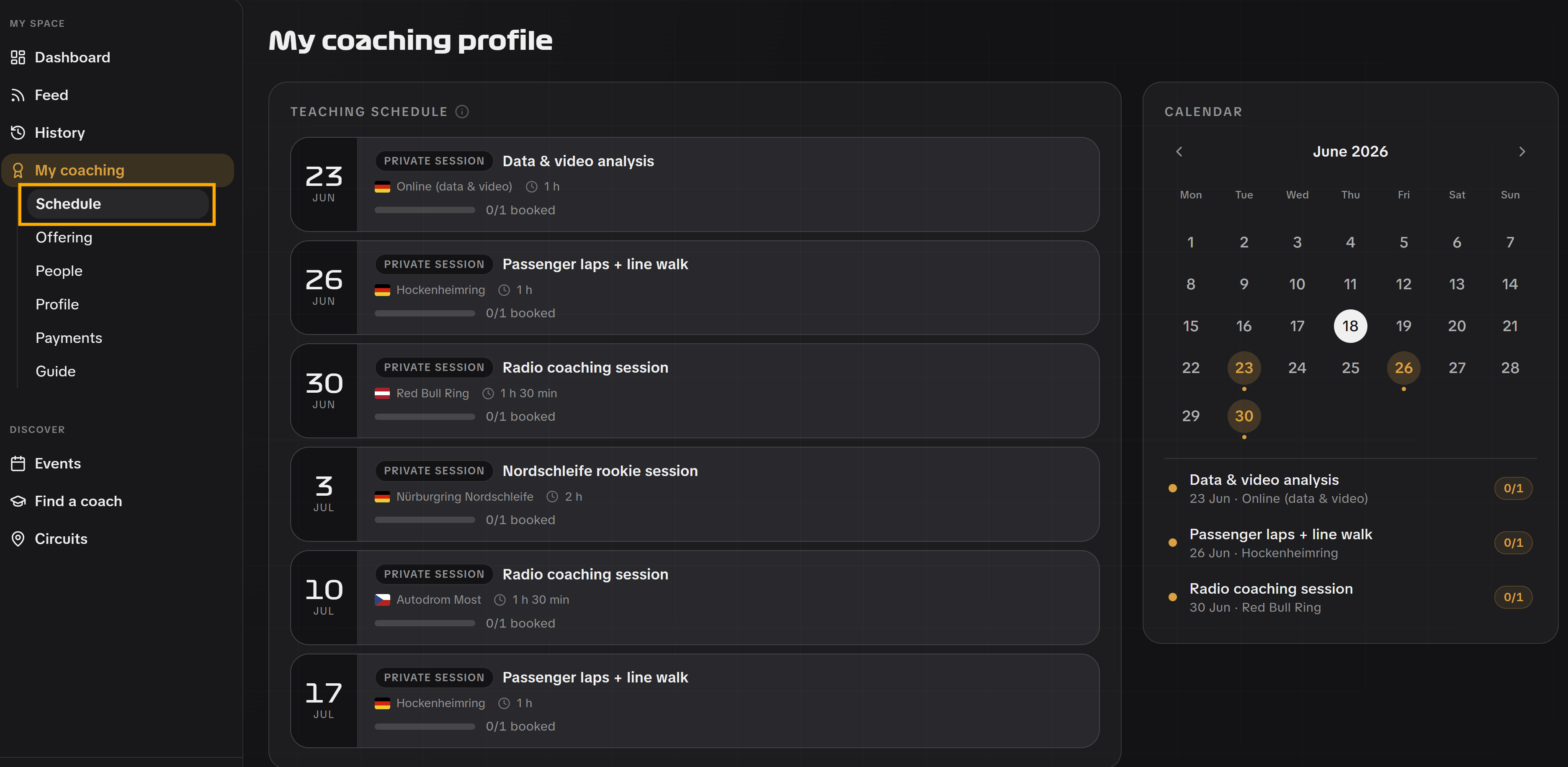
Verkaufen auf Lapvio besteht aus zwei Schritten. Zuerst beschreiben Sie, was Sie anbieten. Ihre Session-Typen und deren Preise. Dann veröffentlichen Sie, wann. Terminierte, bepreiste Slots, die Fahrer buchen und bezahlen können. Beides finden Sie unter Angebot, das drei Tabs hat: Sessions, Verfügbarkeit und Events.
Schritt eins: Ihre Session-Typen
Ein Session-Typ ist ein Produkt. "Funk-Coaching", "Daten- & Videoanalyse", eine Nordschleifen-Einsteigerrunde. Sie richten ihn einmal mit einem Preis ein und verwenden ihn für jeden Termin wieder, den Sie veröffentlichen.
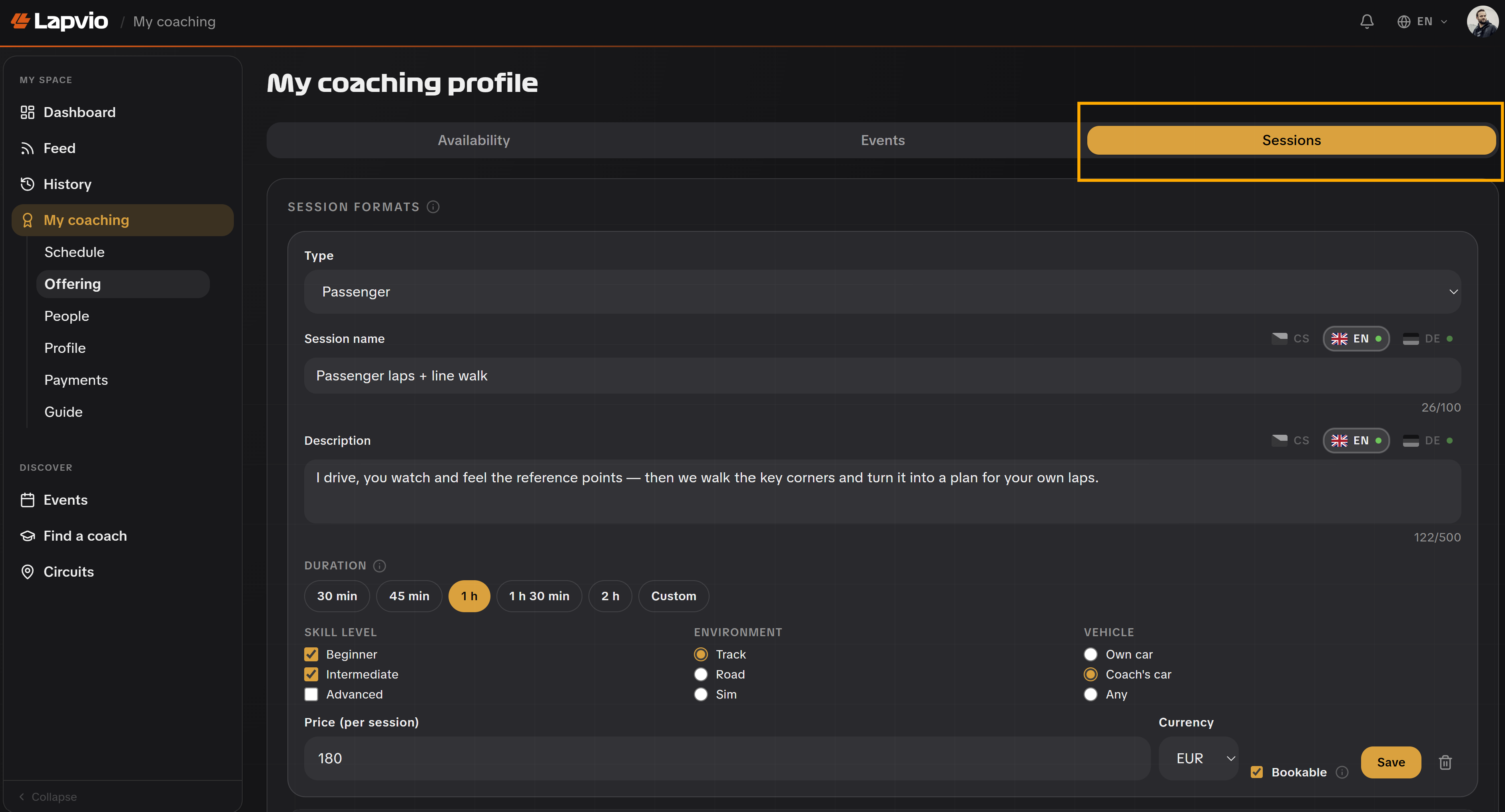
Öffnen Sie Angebot → Sessions und tippen Sie auf Session-Format hinzufügen:
- Typ. Wählen Sie die Art: Mitfahrt, Funk-Coaching, Daten & Video, Theorie oder Individuell.
- Name und Beschreibung. Beide können pro Sprache geschrieben werden (Englisch / Tschechisch / Deutsch) über die Flaggen-Tabs.
- Dauer. Ein voreingestellter Chip (30 / 45 / 60 / 90 / 120 Min.) oder eine eigene Zahl.
- Niveau. Markieren Sie eines von Anfänger / Fortgeschritten / Profi.
- Umgebung. Strecke, Straße oder Sim. Fahrzeug. Das eigene Auto des Fahrers, Ihr Auto oder beliebig.
- Preis und Währung. Was es "ab" kostet.
- Buchbar. Markieren Sie dies, damit Fahrer terminierte Slots dieses Typs buchen können. Lassen Sie es aus für einen Typ, den Sie nur erwähnen, aber nicht online verkaufen.
Buchbar vs. nur gelistet
Nur als Buchbar markierte Typen können Termine erhalten, die dafür veröffentlicht werden. Ein Typ, der nicht buchbar ist, erscheint trotzdem auf Ihrem Profil als etwas, das Sie anbieten. Nützlich für maßgeschneiderte Arbeit, die Sie per Nachricht statt per Checkout vereinbaren.
Schritt zwei: Termine veröffentlichen
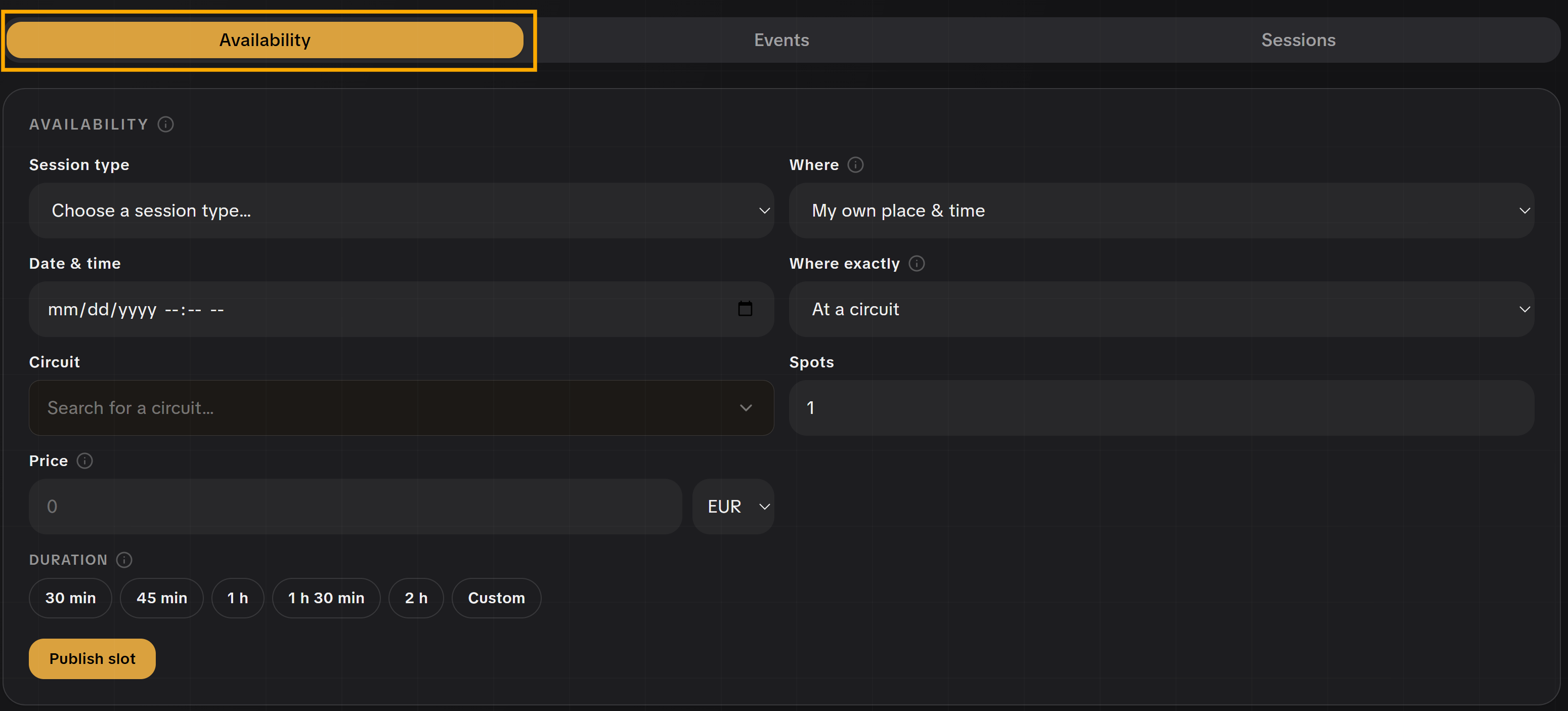
Öffnen Sie Angebot → Verfügbarkeit, um einen Slot bereitzustellen, den Fahrer buchen können.
- Wählen Sie einen Session-Typ. Hier erscheinen nur Ihre buchbaren Typen. Bei der Auswahl werden Preis, Währung und Dauer vorausgefüllt (alle pro Slot überschreibbar).
- Verankern Sie ihn. Wählen Sie Mein eigener Ort & Zeit oder Bei einem Event, das ich besuche, um ihn an einen Trackday aus der Liste zu knüpfen (er übernimmt Datum und Ort dieses Events).
- Für einen eigenständigen Slot legen Sie Datum & Uhrzeit fest, dann den Ort: An einer Strecke (durchsuchen Sie die Streckenliste) oder Woanders (freier Text für Ort + Land).
- Setzen Sie Plätze (Kapazität), bestätigen Sie Preis, Währung und Dauer.
- Tippen Sie auf Slot veröffentlichen.
Ihre veröffentlichten Slots erscheinen darunter, jeder mit Datum, Ort, einem Füllbalken, der zeigt, wie viele der Plätze gebucht sind, und dem Preis. In einer Slot-Zeile können Sie:
- Bearbeiten. Kapazität und Preis anpassen (Stift-Symbol).
- Schließen / Wieder öffnen. Buchungen stoppen oder neu starten, ohne den Slot zu löschen (das Schloss-Symbol). Ein geschlossener Slot zeigt ein graues Geschlossen-Badge; ein offener zeigt grünes Offen.
- Löschen. Den Slot vollständig entfernen (Papierkorb-Symbol).
Termine werden nur mit aktivem Stripe buchbar
Ein veröffentlichter Slot kann erst dann tatsächlich bezahlt werden, wenn Ihre Stripe-Zahlungen aktiviert sind. Wenn Ihre Slots keine Buchungen annehmen, prüfen Sie zuerst Zahlungen. Das Verbinden von Stripe schaltet sie live.
Coaching bei Trackdays von Veranstaltern
Der Tab Events ist für Trackdays, bei denen Sie dabei sein werden. Suchen Sie nach Strecke, Event oder Veranstalter und fügen Sie die hinzu, die Sie besuchen. Sie erscheinen auf Ihrem öffentlichen Profil, damit Fahrer Sie dort buchen können, wo Sie ohnehin coachen.
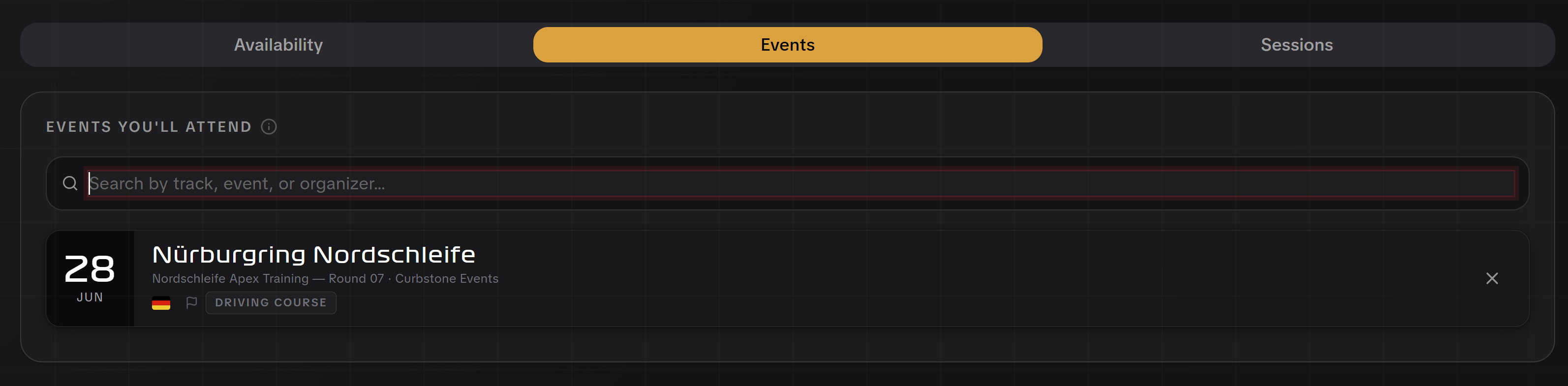
Wenn Sie hier ein Event auswählen, wird es auch als Verankerung verfügbar, wenn Sie Verfügbarkeit veröffentlichen, sodass ein Slot das echte Datum und den Ort des Events automatisch übernehmen kann.
Wo Buchungen landen
Jede bestätigte Buchung erscheint in Schedule. Ihre Agenda nach Datum. Mit Name, Telefon, Auto des Fahrers und jeder Notiz, die er hinterlassen hat, plus einem Unbezahlt-Hinweis, falls die Zahlung noch aussteht. Der Monatskalender daneben markiert jedes Datum, an dem Sie unterrichten. Es ist der Bildschirm, den Sie am Abend vor einem Trackday öffnen.