Wenn ein Fahrer eine terminierte Session bucht, zahlt er per Karte und das Geld geht auf Ihr Stripe-Konto. Lapvio behält nur eine kleine Servicegebühr ein. Alles rund ums Geld finden Sie unter Zahlungen: Stripe verbinden, Ihre Einnahmen und die Bestellliste.
Stripe verbinden
Solange Stripe nicht verbunden ist, können Ihre buchbaren Slots keine Zahlungen annehmen. Das Verbinden dauert etwa fünf Minuten.
- Öffnen Sie Zahlungen und tippen Sie auf Mit Stripe verbinden.
- Sie werden zu Stripe geleitet, um Ihre Identität zu bestätigen und ein Bankkonto hinzuzufügen.
- Wenn Sie fertig sind, bringt Stripe Sie zurück zu Lapvio.
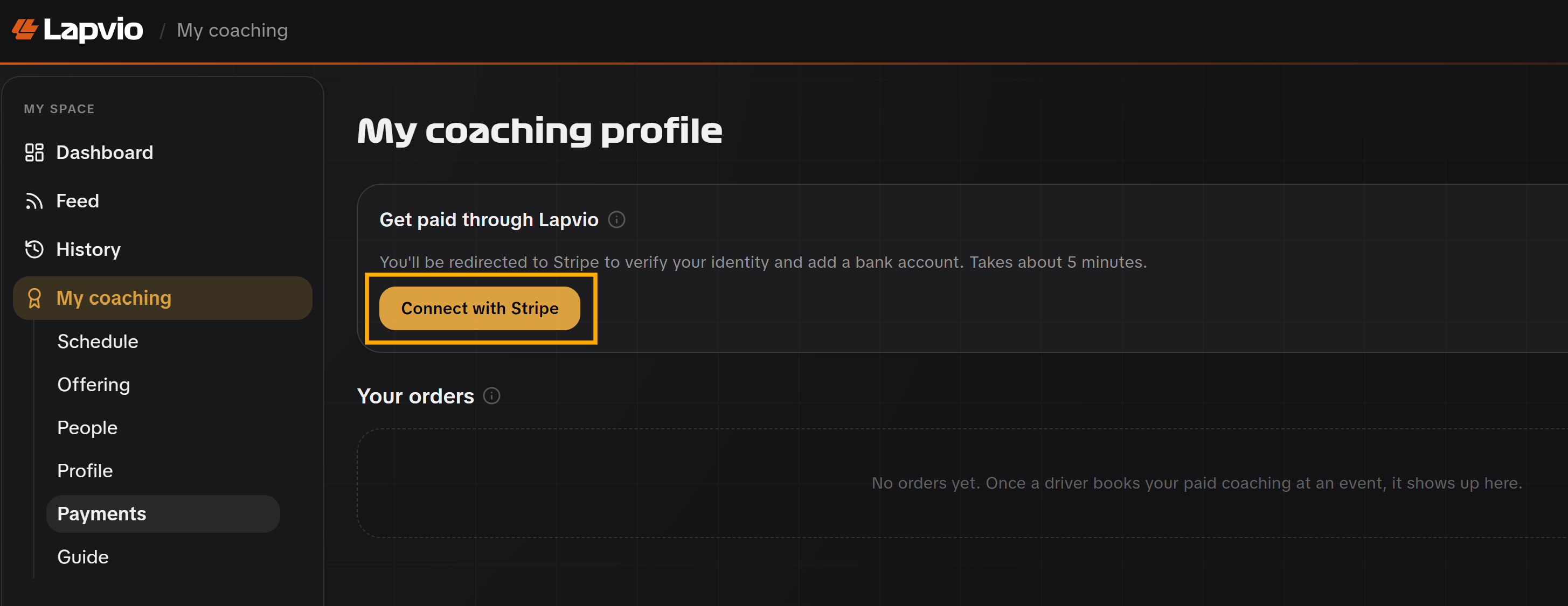
Sie durchlaufen ein paar Zustände, und das Panel zeigt Ihnen immer, in welchem Sie gerade sind:
| Zustand | Was er bedeutet |
|---|---|
| Nicht verbunden | Noch kein Stripe. Beginnen Sie mit Mit Stripe verbinden |
| Onboarding nicht abgeschlossen | Sie haben begonnen, aber nicht beendet. Tippen Sie auf Stripe-Onboarding fortsetzen |
| Weitere Angaben nötig | Stripe braucht zusätzliche Angaben, bevor Zahlungen aktiviert werden. Setzen Sie das Onboarding fort, um das zu erledigen |
| Verbunden | Ein grüner Punkt und "Sie können Zahlungen annehmen". Sie sind live |
Zahlungen vs. Auszahlungen
Stripe kann Zahlungen (Sie können Kartenzahlungen annehmen) freischalten, bevor die Auszahlungen (Geld landet auf Ihrem Bankkonto) vollständig geprüft sind. Wenn Sie "Zahlungen sind aktiviert, Auszahlungen werden noch geprüft" sehen, können Sie bereits verkaufen. Stripe braucht nur noch einen Schritt, bevor es auszahlt.
Ihre Einnahmen
Sobald Sie Verkäufe gemacht haben, erscheint eine Einnahmenübersicht mit Ihrem Netto. Das, was Ihnen nach Abzug der Gebühr bleibt. Aufgeschlüsselt pro Währung. Jede Karte zeigt eine große Nettozahl mit dem Brutto und der Lapvio-Gebühr darunter sowie der Anzahl der Bestellungen.

Eine Momentaufnahme der Einnahmen dieses Monats sehen Sie auch auf Ihrem Haupt-Dashboard (Cockpit), sodass Sie zum Nachschauen nicht den Arbeitsbereich öffnen müssen.
Währungen werden nicht zusammengerechnet
Einnahmen werden pro Währung angezeigt und nie über Währungen hinweg summiert. EUR, GBP und CZK erhalten jeweils eine eigene Karte, weil es keinen einzelnen Live-Kurs gibt, um sie ehrlich zusammenzuführen.
Bestellungen und Rückerstattungen
Die Tabelle Verkäufe listet jede Bestellung auf: das Datum, eine Referenz (mit Rechnungslink), die Session und wann/wo sie stattfindet, den Käufer, die Gesamtsumme mit Ihrem Netto darunter und ein Status-Badge. Bezahlt, Teilweise erstattet oder Erstattet.
Um eine Buchung zu erstatten, öffnen Sie das Menü ⋯ in der jeweiligen Zeile und wählen Sie Stornieren & erstatten. Ein Bestätigungsdialog zeigt genau, was passiert:
- Der Fahrer wird vollständig erstattet und sein Platz wird freigegeben.
- Er erhält eine E-Mail, die die Rückerstattung bestätigt.
- Es kann nicht rückgängig gemacht werden.

Für Auszahlungspläne, ausstehende Überweisungen und alles auf Stripe-Seite nutzen Sie In Stripe öffnen, um in einem neuen Tab zu Ihrem Stripe-Express-Dashboard zu springen.
Verbindung trennen
Sie können Stripe im Tab Zahlungen trennen. Lesen Sie zuerst die Bestätigung: Beim Trennen werden Ihre offenen buchbaren Slots geschlossen und Sie können keine Zahlungen annehmen, bis Sie sich erneut verbinden. Das ist für einen Kontowechsel gedacht, nicht zum beiläufigen Umschalten.
Trennen nimmt Sie aus dem Verkauf
Sobald Sie die Verbindung trennen, schließen sich offene Slots und neue Buchungen stoppen. Bestehende bezahlte Buchungen bleiben unberührt, aber verbinden Sie sich erneut, bevor Sie neue Termine veröffentlichen.