Prodej na Lapvio má dva kroky. Nejdřív popíšete co nabízíte. Typy lekcí a jejich ceny. Pak zveřejníte kdy. Termíny s cenou, které si jezdci mohou rezervovat a zaplatit. Obojí najdete pod Nabídkou, která má tři záložky: Lekce, Dostupnost a Akce.
Krok jedna: typy lekcí
Typ lekce je produkt. „Radio coaching“, „Rozbor dat a videa“, první kola na Nordschleife. Nastavíte ho jednou, s cenou, a používáte u každého termínu, který zveřejníte.
Otevřete Nabídka → Lekce a klikněte na Přidat formát lekce:
- Typ. Vyberte, o co jde: Spolujezdec, Radio coaching, Data a video, Teorie nebo Vlastní.
- Název a Popis. Obojí lze napsat pro každý jazyk (čeština / angličtina / němčina) přes záložky s vlajkami.
- Délka. Přednastavená volba (30 / 45 / 60 / 90 / 120 min) nebo vlastní číslo.
- Úroveň dovedností. Zaškrtněte z začátečník / pokročilý / expert.
- Prostředí. Okruh, silnice nebo simulátor. Vozidlo. Auto jezdce, vaše auto, nebo libovolné.
- Cena a měna. Kolik to stojí „od“.
- Rezervovatelné. Zaškrtněte, aby si jezdci mohli rezervovat termíny tohoto typu. U typu, který jen zmiňujete, ale neprodáváte online, nechte vypnuté.
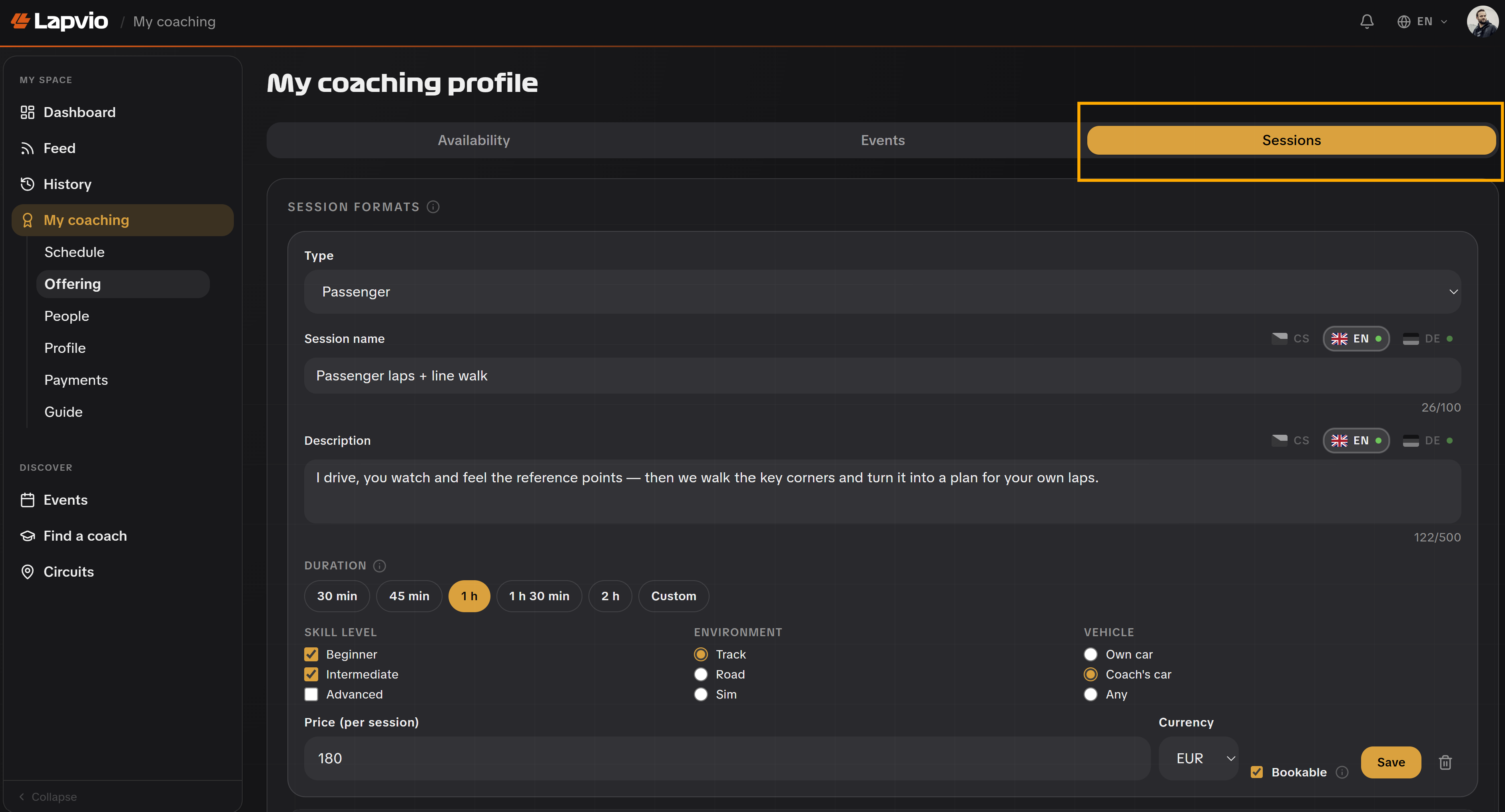
Rezervovatelné vs. jen uvedené
Jen typy označené jako Rezervovatelné mohou mít zveřejněné termíny. Typ, který rezervovatelný není, se na profilu pořád zobrazí jako něco, co nabízíte. Hodí se na práci na míru, kterou domlouváte zprávou místo přes objednávku.
Krok dva: zveřejnění termínů
Otevřete Nabídka → Dostupnost a vypište termín, který si jezdci mohou rezervovat.
- Vyberte typ lekce. Objeví se jen vaše rezervovatelné typy. Volbou se předvyplní cena, měna a délka (u termínu vše přepíšete).
- Ukotvěte ho. Zvolte Vlastní místo a čas, nebo Na akci, které se účastním a připněte ho k akci ze seznamu (převezme její datum a místo).
- U samostatného termínu nastavte datum a čas a pak místo: Na okruhu (vyhledejte v seznamu okruhů) nebo Jinde (volný text místa + země).
- Nastavte počet míst (kapacitu), potvrďte cenu, měnu a délku.
- Klikněte na Zveřejnit termín.
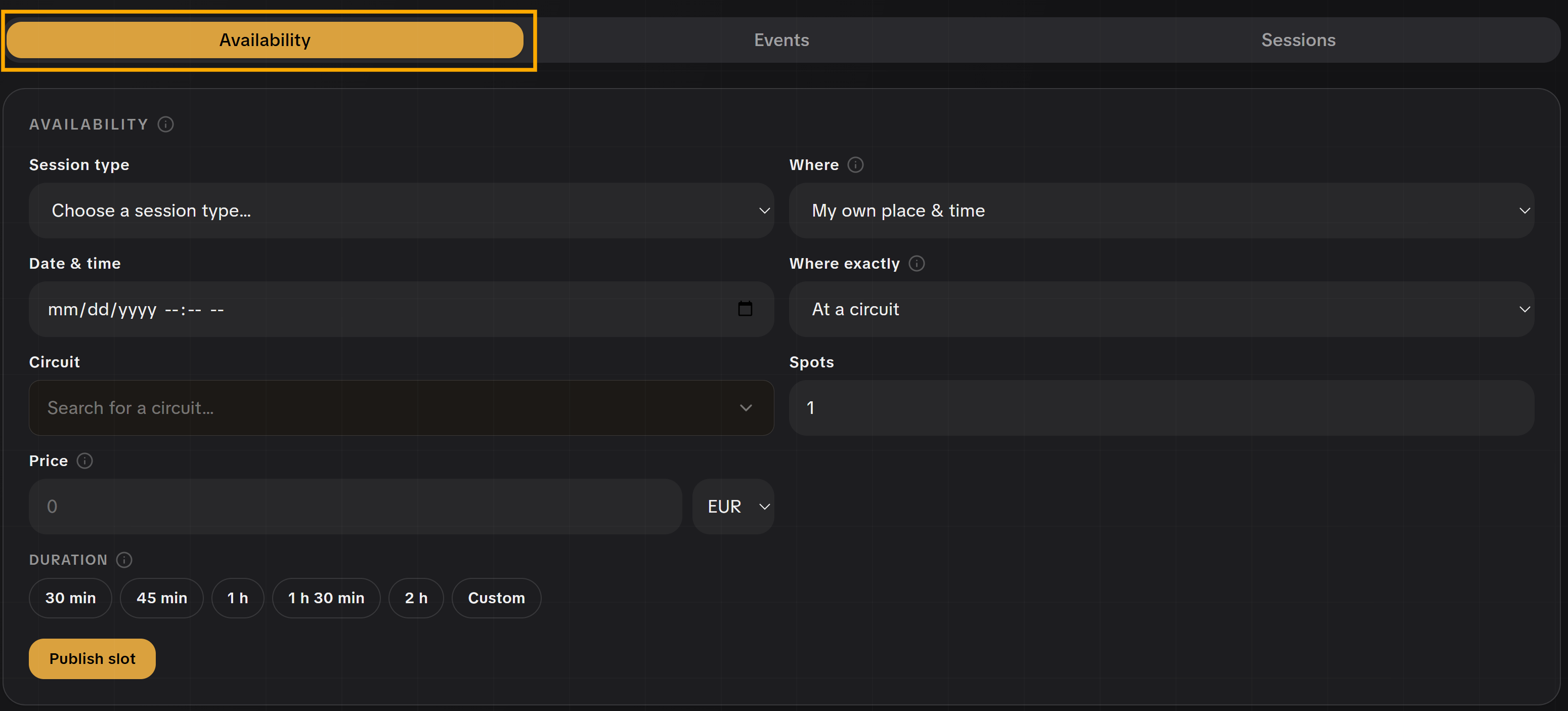
Zveřejněné termíny se vypisují níže, každý s datem, místem, lištou naplnění, kolik z míst je rezervováno, a cenou. U řádku termínu můžete:
- Upravit. Změnit kapacitu a cenu (ikona tužky).
- Uzavřít / Znovu otevřít. Zastavit nebo obnovit rezervace bez smazání (ikona zámku). Uzavřený termín má šedý odznak Uzavřeno, otevřený zelený Otevřeno.
- Smazat. Termín úplně odstranit (ikona koše).
Termíny jsou rezervovatelné jen se zapnutým Stripe
Zveřejněný termín nelze zaplatit, dokud nemáte ve Stripe povolené platby. Pokud vám termíny nepřijímají rezervace, zkontrolujte nejdřív Platby. Živé je dělá až propojení Stripe.
Učení na akcích pořadatelů
Záložka Akce je pro trackdays, na kterých budete. Hledejte podle okruhu, akce nebo pořadatele a přidejte ty, kterých se účastníte. Objeví se na vašem veřejném profilu, aby si vás jezdci rezervovali tam, kde už učíte.
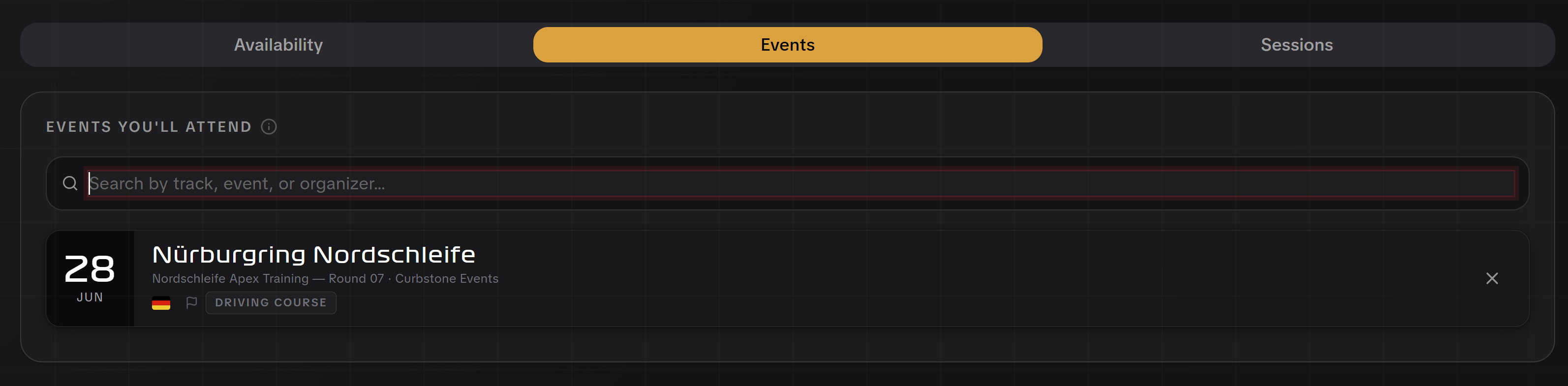
Výběr akce zde ji zároveň zpřístupní jako ukotvení při zveřejňování dostupnosti, takže termín může automaticky nést skutečné datum a místo akce.
Kam rezervace dorazí
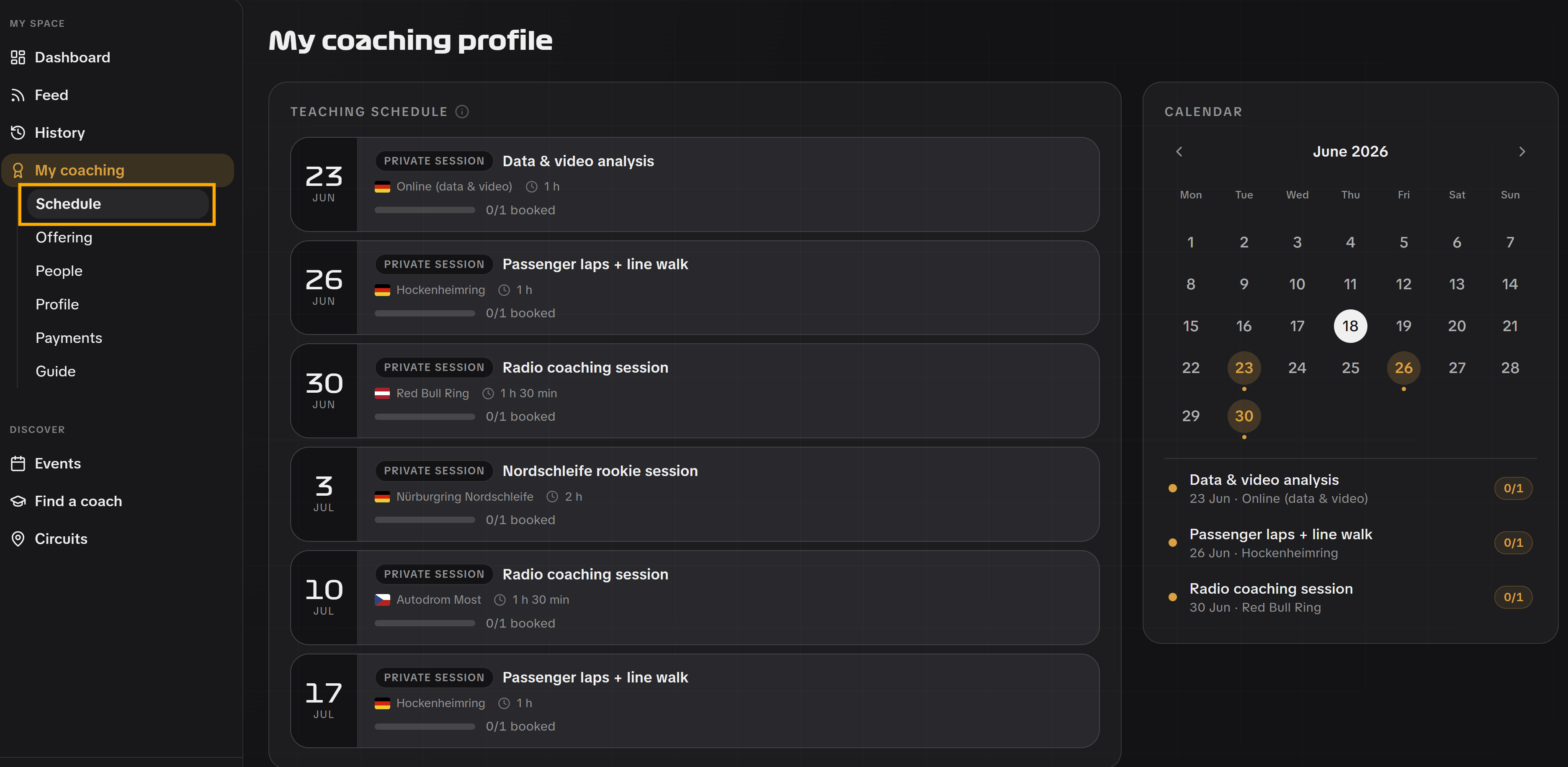
Každá potvrzená rezervace se objeví v Rozvrhu. Vašem programu podle data. Se jménem jezdce, telefonem, autem a případnou poznámkou, plus odznakem Nezaplaceno, pokud platba ještě čeká. Měsíční kalendář vedle vyznačí tečkou každý den, kdy učíte. Tuhle obrazovku otevřete večer před akcí.
Mluvte s lidmi, kteří si rezervovali
Každá lekce v Rozvrhu nese malou sadu nástrojů pro celou komunikaci kolem lekce:
- Pokyny. Napište briefing pro všechny přihlášené na dané datum: kde se sejdete, co si vzít, časy. Uložit koncept text nechá soukromý, dokud ho ladíte; Poslat přihlášeným ho jedním klikem pošle e-mailem každému přihlášenému jezdci. Jezdci s aplikací Lapvio ho uvidí i na stránce své lekce a kdo si rezervuje později, dostane pokyny automaticky v potvrzovacím e-mailu.
- Otevřít skupinový chat. U lekce s více místy tím vytvoříte skupinový chat se všemi přihlášenými, přímo ve stejné schránce Chaty, kterou používáte pro přímé zprávy. Novinky napíšete jednou, ne každému zvlášť. U individuální lekce použijte přímou zprávu z detailu dané osoby.
- Přepněte přepínač nad programem z Nadcházející na Proběhlé lekce a po termínu se objeví dva další nástroje:
- Shrnutí. Zhodnocení pro celou skupinu: jak to šlo, co trénovat dál. Poslat shrnutí ho pošle e-mailem všem přihlášeným.
- Hodnocení. Osobní zpětná vazba, jedna na jezdce, odeslaná jen tomu jezdci.
Vše, co odešlete, dorazí jako e-mail od vás (jezdci odpoví přímo do vaší schránky) a zapíše se na kartu dané osoby v sekci Lidé. Kopie vám vždy přijde i do vlastní schránky a každý editor má odkaz Poslat test na můj e-mail, takže si formátování zkontrolujete dřív, než cokoli odejde.
